Mengetik Symbol Pada komputer

Mengetik Symbol Pada Komputer

Pada dasarnya dalam mengetik komputer membaca karakter ASCII yang kita inputkan lalu di interpretasi kan ke layar komputer sebagai sebuah karakter. namun ada beberapa karakter yang mungkin belum banyak diketahui secara umum dan tidak terdapat pada keyboard berikut adalah daftar table ASCII:


ascii2

ascii1

cara penggunaannya adalah sebagai berikut:
sebagai contoh kita akan membuat karakter ?
  1. Tahan Tombol ALT yang ada di keyboard
  2. Menekan nomor kode 0153 pada bagian numlock di keyboard
  3. Lepaskan Tombol ALT
demikian selanjutnya untuk karakter2 yang lain bisa dilihat pada gambar diatas


Note:
untuk pengguna laptop, cara pakainya
  1. aktifkan dahulu tombol numlock nya, biasa dengan menekan tombol Fn + NumLk
  2. biasanya yang tersedia (pada laptop saya) J=1,K=2,L=3,U=4,I=5,P=6,7=7,8=8,9=9,M=0
  3. jika ingin mengambalian cukup tekan Fn + NumLk.

Ada cara lain tanpa menghafal itu semua?

Ya, pasti ada cara lain yang dapat anda lakukan untuk mengetik symbol itu semua tanpa menghafal semuanya, yakni dengan cara:
  1. Start
  2. Programs
  3. Accessories
  4. System Tools
  5. Character Map

Character Map pada windows

Selanjutnya tekan Select dan Copy.

Apa Itu Photoshop?

Photoshop
 Photoshop itu apa sih? Pasti banyak pemula yang belum tau secara pasti apa itu PHOTOSHOP dan apa kegunaan utama dari aplikasi Adobe Corporation ini, sebelum ingin mengetahui secara pasti apa itu photoshop, terlebih dahulu mari kita baca Sejarah Singkatnya.


SEJARAH SINGKAT

Seorang profesor dari Michigan (USA) bernama Glenn Knol membuat sebuah eksperimen untuk mengolah foto secara digital. Dengan alat seadanya, sang profesor bekerja keras di ruang gelap (dark room) milik pribadinya. Beliau memiliki dua orang anak yang bernama: John Knoll dan homas Knoll.
John Knoll dan homas Knoll
Kedua anak tersebut meneruskan cita-cita ayahnya untuk membuat sebuah program pengolah gambar secara digital tersebut. Singkat cerita, akhirnya kedua saudara tersebut berhasil menciptakan sebuah program aplikasi pengolah gambar yang saat itu masih sederhana. Atas penemuan tersebut, sebuah perusahaan bernama Image Scan memberikan lisensi. Namun selang satu tahun, lisensi diambil alih oleh Adobe Corporation. Kemudian program pengolah gambar tersebut diberi nama Adobe Photoshop.
Versi terakhir adalah CS5 atau lebih dikenal dengan Adobe Photoshop CS5 (Creative Suite). Memang, pada awal terciptanya Photoshop hanya ditujukan untuk keperluan pengolah gambar (fotografi). Thomas Knoll bersama timnya akhirnya mengembangkan Photoshop untuk berbagai keperluan seperti: web design (Image Ready), publishing (Photoshop), animasi (Image Ready), digital painting (Photoshop), dan bidang lainnya.  Para web design maupun graphic design cenderung lebih banyak menggunakan program Adobe Photoshop untuk membantu pekerjaan di bidang masing-masing karena mudah digunakan, memiliki warna cerah, mendukung plug-in dari pihak ketiga, dan hasil output yang fantastik.

Jadi, Apa Itu Photoshop?

 Adobe Photoshop adalah salah satu aplikasi perangkat lunak editor gambar buatan Adobe Systems yang dikhususkan untuk pengeditan foto/gambar dan pembuatan efek, atau biasa disebut layer style. Perangkat lunak ini banyak digunakan oleh fotografer digital dan perusahaan iklan, Photoshop Selain memiliki fitur yang mudah untuk di pahami, photoshop juga memiliki beberapa unggulan fitur yang mampu bekerja maximal, hingga mensuport beberapa file, sehingga bagi kamu seorang desain grafis, ini merupakan salah satu syarat jika kamu pengen masuk ke dunia desain grafis, photoshop dengan segala fasilitasnya.

Photoshop mengkhususkan dirinya sebagai perangkat lunak untuk mengedit gambar dalam format BITMAP (Lihat tulisan mengenai  BITMAP VS VECTOR). Oleh karena itu Photoshop seringkali digunakan oleh para fotografer karena foto adalah salah satu gambar dengan format BITMAP. Saat ini Photoshop merupakan perangkat lunak terbaik di kelasnya. ?Hampir? tidak ada tandingannya.

Fitur ?Fitur

 Meskipun pada awalnya Photoshop dirancang untuk menyunting gambar untuk cetakan, Photoshop yang ada saat ini juga dapat digunakan untuk memproduksi gambar untuk World Wide Web atau biasa disebut Website.
Lihat beberapa website tutorial membuat website di Tutorial Web Desain
Photoshop juga memiliki hubungan erat dengan beberapa perangkat lunak penyunting media, animasi, dan authoring buatan-Adobe lainnya. File format asli Photoshop, .PSD, dapat diekspor ke dan dari Adobe ImageReady. Adobe Illustrator, Adobe Premiere Pro, After Effects dan Adobe Encore DVD untuk membuat DVD profesional, menyediakan penyuntingan gambar non-linear dan layanan special effect seperti background, tekstur, dan lain-lain untuk keperluan televisi, film, dan situs web. Sebagai contoh, Photoshop CS dapat digunakan untuk membuat menu dan tombol (button) DVD.

Format File

Photoshop memiliki kemampuan untuk membaca dan menulis gambar berformat raster dan vektor seperti .png, .gif, .jpeg, dan lain-lain. Photoshop juga memiliki beberapa format file khas:

PSD (Photoshop Document) adalah format yang menyimpan gambar dalam bentuk layer, termasuk teks, mask, opacity, blend mode, channel warna, channel alpha, clipping paths, dan setting duotone. Kepopuleran photoshop membuat format file ini digunakan secara luas, sehingga memaksa programer program penyunting gambar lainnya menambahkan kemampuan untuk membaca format PSD dalam perangkat lunak mereka.

PSB' adalah versi terbaru dari PSD yang didesain untuk file yang berukuran lebih dari 2 GB

PDD adalah versi lain dari PSD yang hanya dapat mendukung fitur perangkat lunak PhotshopDeluxe.

Harga
Saat ini, Photoshop terbaru, yakni Adobe Photoshop CS5 masih dibondong dengan harga US$ 699,00- atau Rp.6,360,900- dalam hitungan rupiah.

Demikian sedikit pengetahuan tentang Adobe Photoshop, semoga bermanfaat.

Program Konversi Suhu Pada C++

Oke sobat BM saya sebut anda semua pengunjung sengan sobat BM artinya sobat Blog mini, awas loh BM jangan diartikan Black Market. Ya dengan maksud untuk lebih akrab lagi ya. Oke deh sudah cukup basa basinya, sekarang kita lanjut saja ke topik pada postingan kali ini yaitu tentang pemrograman C++. Ini merupakan kali pertamanya saya menulis artikel tentang pemrograman C++.
Kali ini saya tidak akan menerangkan dari awal apa itu C++ kemudian apa saja yang ada di C++ dan tipe data, variable, syntax, atau yang lainnya. Tetapi disini saya akan langsung penerapan ke program karena saya yakin anda sudah tau dasar tentang C++ dari berbagai sumber di buku dan internet .
Program yang akan saya share untuk anda adalah program konversi suhu pada C++. Cukup muda dan masih dasar. Disini kita akan menggunakan konsep pemilihan menu, jadi ada penggunaan if else nya.
Langkah awal adalah dengan membuka program yang bisa menjalankan bahasa pemrograman C++. Sobat BM bisa menggunakan Borland atau MS.Visual studio seperti yang saya gunakan sekarang.
Buka program Ms. Visual Studio dengan Start-All Program-cari Ms.Visual Enterprise dan pilih Ms.Visual C++ kemudian akan tampil kotak dialog tentang tips, lewati saja dengan mengklik close.
Kemudian kita buat Program baru dengan memilih File ? new dan akan tampil form dialog seperti berikut :
 
Pilih files- C++ source file, kemudian isikan nama program yang kita buat misalkan ?konversi suhu?. Pilih lokasi penyimpan program dengan menekan tombol command location lalu OK.
Kemudian tampil kolom baris program yang masih kosong. Sebagai langkah awal kita tulis baris program pertama dengan prepocessor directive karena ini yang akan dijalankan pertama kali oleh program. Saya menggunakan #include sehingga penulisannya adalah :

#include
void main()

Setelah itu kita lanjutkan ke badan program yaitu inti dari program, yaitu pengisian suhu dan pemilihan menu.
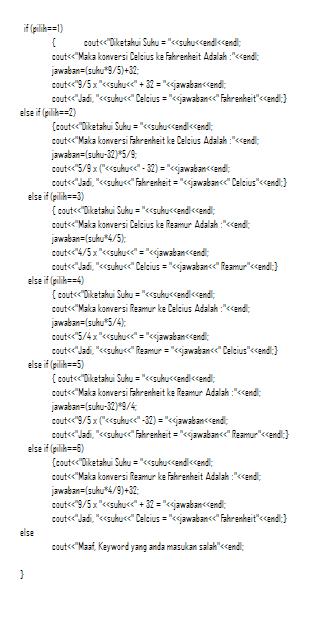
Silahkan ketikkan listing berikut setelah void main()


Disini, program diawali dengan { dan diakhiri dengan } mengingatkan kita ke program pascal yang  selalu diawali dengan begin dan diakhiri dengan end.
Cout berfungsi untuk menampilkan input sedangkan cin berfungsi untuk memanggil input. Dan endl sebagai fungsi enter atau memberi baris baru pada program. Masing masing sama juga dengan pascal yaitu fungsi write, read dan writeln.
Selanjutnya setelah kita menyiapkan menu pilihan tentunya kita harus membuat listing programnya supaya program dapat berfungsi. Lanjutkan program dengan mengetik :


Compile program dan periksa kesalahannya, jika terdapat error, periksa kembali kode programnya dan saya ingatkan kembali jangan lupa setiap mengawali badan program, diawali dengan tanda { dan diakhiri dengan }. Setiap selesai baris perintah diakhiri dengan tanda titik koma (;)
Compile dengan memilih menu Build ? compile  atau dengan menekan pada keyboard CTRL+F7  jika sudah tidak terdapat error, jalankan program dengan memilih Build -  execute atau dengan shortkey CTRL+F5
Selamat mencoba. Mudah kan??? Ayo kita sharing lagi. Mohon koreksinya ya, karena saya juga sedang belajar. Silahkan tinggalkan comment anda.

Tipografi Teks Diatas Aspal Dengan Photoshop

tipografi teks diatas jalan Dalam Tutorial Typografi kali ini, Jaka ingin membuat sebuah tutorial Tipografi. Tipografi itu sendiri adalah ilmu yang mempelajari tentang seni dan desain huruf (Termasuk juga symbol) yang dalam aplikasinya biasa untuk media komunikasi visual (pada tutorial ini, saya ingin mengaplikasikannya menjadi sebuah gambar desktop) yang fungsinya agar pesan (gambar) yang disampaikan sesuai yang diharapkan.


Untuk menambah wawasan Anda tentang tutorial Tipografi, baca juga tutorial Tipografi Background teks effek yang saya posting beberapa waktu lalu.

Langkah 1, membuat document baru :
Karena kita akan membuat sebuah gambar desktop, tekan tombol ?Prt Sc SysRq? pada keyboard, setelah itu buat document baru pada photoshop, ukuran lebar dan tinggi pada window New akan terisi secara otomatis sesuai ukuran desktop kita setelah kita tekan ?Prt Sc SysRq? tadi.
Setelah membuat document baru, buat layer baru (Ctrl + Shift + Alt + N) dan isi layer tersebut dengan warna hitam.

Tips ; Untuk mempermudah dalam pengeditan, Rename layer dengan cara klik 2x pada pallete layer.

Langkah 2, Membuat teksture Aspal
Pastikan layer baru tadi dalam keadaan terpilih, lalu beralih kemenu Filter > Sketch > Reticulation. Isi Density 4, Foreground level 34, Background level 9 >> OK.Membuat Aspal Dengan Photoshop

Langkah 3, membuat garis tengah jalan.
Tambahkan Cross jalan agar gambar kita tampak lebih realistis atau nyata. Buat layer baru diatas layer aspal, dengan Rectangular Marquee Tool, buat persegi panjang, fill dengan warna putih dan Transform seperti animasi berikut ;membuat-teks-diatas-aspal-dengan-photoshop

Langkah 4,
Ubah mode layer garis tengah jalan / Cross menjadi Overlay, duplicate layer cross sebanyak 2 kali. pada layer teratas, beri sedikit blur dengan memilih Filter > Blur > Gaussian Blur > isi radius dengan 15 > OK, dan untuk layer ?Cross? Copy? turunkan opacitynya menjadi 50%.mengubah blending mode layer

Langkah 5, Menambahkan teks pada lembar kerja
Langkah selanjutnya yang akan Jaka lakukan adalah menambahakan teks. Dengan Teks tool (T) ketik beberapa kata di lembar kerja anda, Disini jaka menggunakan teks iNked God dengan warna putih (#FFFFFF).Membuat Aspal Dengan Adobe Photoshop
Sama halnya seperti pada langkah ke 4, ubah blending mode teks tersebut menjadi Overlay, Duplicate dengan (Ctrl + J), lalu resterize teks dengan cara klik kanan pada pallete layer tersebut > Resterize Type. Beri effek Gaussian Blur pada layer yang ter resterize tersebut dengan radius 2 px. Dan duplicate lagi layer tersebut. c

Langkah 6, Membuat jatuhan kertas
Sekarang kita tambah sedikit kertas di samping teks tadi, dengan Rounded Rectangle Tool, buat kertas kecil disamping teks tadi dan putar (Rotate) sedikit searah jarum jam.menambahkan kertas

Selanjutnya klik Edit > Transform > Warp dan atur sedemikian rupa sehingga tampak seperti sebuah kertas kosong yang jatuh dijalan. dan turunkan sedikit opacitynya (90%)warp
Perlu anda ketahui bahwa fasilitas Warp hanya ada pada Adobe Photohsop CS3 keatas.
Langkah 7, Membuat bayang kertas.
Buat layer baru dibawah layer kertas tersebut untuk membuat bayangan kertas, lalu buat seleksi dan isi dengan warna hitammembuat bayangan kertas dengan photoshopMasih dengan bayang tersebut, beri sedikit effek blur, Filter > Blur > Gaussian blur > OK. dan kurangi sedikit opacitynya.

Langkah 8, membuat teks diatas kertas.
Beri sedikit teks diatas kertas tersebut, hasilnyaTipografi diatas jalan  AtauTipografi diatas jalan 
Demikian sedikit tutorial typografi untuk sedikit menambah wawasan anda, jangan lupa juga diaplikasikan sebagai desktop anda, Semoga bermanfaat.
Dapatkan Update tutorial terbaru langsung ke E-Mail anda dengan berlangganan melalui email, atau dengan mensubscribe melalui RSS feeds anda. Dan bagikan juga ke teman anda melalui tombol tweets diatas postingan.
About-Jaka-Zulham

Lukisan Pensil Pada Photo

Dengan beberapa langkah mudah, kita dapat membuat sebuah foto menjadi sebuah sketsa pensil dengan photoshop. Dengan sedikit effek filter yang akan kita aplikasikan kedalam photo, kita sudah dapatkan effek lukisan seperti gambar berikut

Langkah 1, buka foto yang akan anda buat sebagai sketsa
Buka gambar/foto/image anda dengan cara klik File >> Open, contoh gambar yang akan saya gunakan saat ini adalah sebagai berikut

Langkah 2, Menghapus Tulisa ?AQUA?
Sebetulnya langkah ini tidak ada kaitannya dengan judul diatas, tapi untuk sedikit pembelajaran saja, siapa tau anda belum tau dengan tool yang satu ini. Seperti yang terlihat pada gambar diatas, tampak sebuah tulisan putih diatas kepala Jaka untuk itu pilih Patch tool pada toolboxPatch ToolSeleksi seluruh tulisan putih tersebut dengan Patch Tool lalu klik drag kebagian lain yang sama bentuk dan warnaDrag and drop dengan patch tool sehingga hasilnya dapat kita lihat seperti gambar berikut
Langkah 3, Menerangkan gambar
Pada tutorial kali ini, kita tidak akan menyimpan gambar asli, jadi tidak ada masalah jika kita akan mengubah/merusak gambar secara langsung. Tekan Image > Adjustments > Levels untuk menerangkan gambar image tersebut. terangkah sesuai keinginan anda.Jaka Zulham
Langkah 4, Mengubah mode warna
Beralih ke Window > Channels, lalu pilih mode channel Red (Ctrl + 1).Red Channel
Disini saya pilih mode Red karena warna tersebut yang cocok untuk gambar, anda juga bisa memilih Green atau Blue, yang cocok menurut anda.

Langkah 5, Memberi effek Grapich Pen
Langkah berikutnya adalah kita akan menambahkan effek lukisan/coretan langsung kemenu Filter > Sketch > Grapich Pen. Ubah nilai Stroke Lenght dan Light/Dark Balance, juga Stroke Direction sesuai selera anda (Untuk meningkatkan stabilitas dan kuantitas selera anda, segera aktifkan otak kanan anda, karena otak kanan merupakan gudangnya kreatifitas, spontanitas dan imaginasi anda).Memberi effek graphic pen

Langkah 6,
Masih dalam channel red, pilih menu Select >> All untuk menyeleksi seluruh image, lalu edit >> Copy dan Close gambar tersebut. karena kita tidak akan menyimpan gambar tersebut, pilih ?No? pada saat window yang meminta anda untuk menyimpan gambar muncul. Paste kan gambar ke lembar kerja baru dengan cara File > New > OK, lalu Edit > Paste.

Langkah 7, Gaussian blur
Pilih menu Filter > Blur > Gaussian Blur untuk memberi sedikit effek blur pada gambar, isi sedikit radius kira-kira 0,4 Px. Berikut hasilnya (Klik pada gambar untuk ukuran sebenarnya)Ary maulana dan jaka zulham
Demikian tutorial singkat dari saya, semoga bermanfaat.

Berbagi keteman anda melalui tombol tweet diatas, atau follow twitter saya

Membuat Awan Dengan Photoshop

Pada postingan tutorial kali ini, kita akan membuat awan secara manual dengan photoshop. Tutorial Membuat awan dengan photoshop berikut ini diharapkan bisa anda gunakan sebagai stock Pattern, background desktop atau bahkan sebagai background website anda.

Sebetulnya sudah lama saya ingin memposting artikel ini dan beberapa artikel menarik lainnya, artikel ini sendiri saya buat pertengahan bulan Ramadhan dan sekarang mulai ngepostnya :). bukannya malas, tapi karena masalah koneksi yang kurang mendukung. Langsung saya eh saja


Langkah 1, Membuat Document kerja :
Buat sebuah document baru dengan cara klik File > New (Ctrl+N). Pada tutorial ini saya buat dengan ukuran 800 x 600 px, resolution 72.

Langkah 2, Mewarnai lembar kerja.
Dengan Gradient tool, isi kanvas kerja anda dengan warna gradasi (gradient) seperti berikut

Langkah 3, Clouds :
Buat layer baru (Ctrl+Shift+Alt+N) dan fill dengan warna apa saja, misalnya putih, Selanjutnya kemenu Filter > Render > Clounds

Langkah 4, Difference Clouds :
Kemenu Filter sekali lagi, Filter > Render > Difference Clouds.

Langkah 5, Mengubah mode layer :
Ubah blending mode layer 1 (layer yang diberi effek clouds) menjadi Screen.

Langkah 6, memperdalam warna :
Selanjutnya, perdalam warna awannya dengan cara klik Image > Adjustment > Levels. tarik point point level kira-kira seperti gambar dibawah ini

Final Image

Demikian tutorial singkat pada postingan kali ini, semoga bermanfaat :)

Suka dengan tutorial ini? tekan tombol tweet diatas untuk berbagi!

TATA TERTIB ORDIK STMIK TASIKMALAYA 2010


1)      Orientasi Pendidikan ( ORDIK ) merupakan kegiatan kampus yang dilaksanakan oleh Badan Eksekutif Mahasiswa ( BEM ) dan wajib diikuti oleh seluruh Peserta ORDIK dari awal sampai akhir kegiatan.
2)      Peserta ORDIK adalah mahasiswa baru dan mahasiswa yang belum mengikuti kegiatan ORDIK pada tahun sebelumnya.
3)      Bagi perserta laki-laki, rambut pendek dan rapi dengan batasan sebagai berikut :
-   Depan        : tidak menutupi / melebihi mata
-   Samping     : tidak menutupi / melebihi telinga
-   Belakang    : tidak menutupi / melebihi pundak atau kerah pakaian
4)      Peserta harus datang paling lambat jam 06.00
5)      Panitia ORDIK adalah BEM STMIK TASIKMALAYA periode 2010 / 2011 dan orang-orang yang didaulat sebagai panitia yang ditandai dengan ID Card Panitia.
6)      Peserta hanya boleh mematuhi perkataan dari panitia yang telah disebutkan pada point 3 dan sedang mengenakan ID Card panitia.
7)      Panitia yang tidak mengenakan ID Card panitia statusnya menjadi warga kampus biasa dan tidak memiliki wewenang sebagai panitia.
8)      Panitia dan peserta dilarang menggunakan tindakan kekerasan berupa kontak fisik ataupun provokasi yang mengakibatkan terganggunya kenyamanan dalam pelaksanaan kegiatan ORDIK.
9)      Panitia dan peserta bersama-sama menciptakan keharmonisan antara satu sama lain dan wajib memelihara kebersihan lingkungan kampus.
10)  Peserta wajib membawa ataupun mengenakan Persyaratan dan Perlengkapan yang telah diberitahukan dan ditentukan oleh panitia
11)  Peserta wajib mematuhi segala aturan yang telah dibuat oleh panitia.
12)  Peserta tidak diperkenankan membawa kendaraan selama kegitan ORDIK berlagsung.
13)  Peserta tidak diperkenankan membawa perhiasan yang berlebihan
14)  Panitia tidak bertanggung jawab jika terjadi kehilangan pada setiap barang pribadi milik peserta.
15)  Bagi Peserta yang dari jalur Barat berkumpul terlebih dulu di depan Hotel Mandalawangi (Post 1)
16)  Bagi Peserta yang dari jalur Timur berkumpul terlebih dulu di dekat Lampu Stopan (Post 2)
17)  Peserta di absen berdasarkan kelompok masing-masing di (Post 1 & Post 2)
18)  Segala bentuk tindakan yang tidak sesuai dengan tata tertib yang telah disebutkan di atas dikategorikan sebagai tindakan indisipliner.
19)  Setiap tindakan indisipliner akan dikenakan sanksi / hukuman.
20)  Sanksi bagi peserta yang membawa kendaraan adalah Denda uang sebesar Rp.100.000,00 serta tidak adanya jaminan terhadap keselamatan dan keamanan dari motornya
21)  Yang berhak dan wajib memberikan sanksi kepada peserta yang melakukan tindakan indisipliner adalah, Kakak Pendamping dan atau Panitia serta Komisi Disiplin.
22)  Komisi Disiplin dibentuk oleh BEM STMIK Tasikmalaya dan bertindak secara independen, tidak dipengaruhi kepentingan manapun.
23)  Yang menjadi Komisi Disiplin adalah Pembina Kemahasiswaan, Presiden Mahasiswa dan orang-orang yang telah ditujuk sebagai komisi disiplin sebelumnya.
24)  Komisi Disiplin mengawasi jalannya kegiatan orientasi dan menegakkan peraturan yang telah dibuat.
25)  Sanksi yang diperbolehkan antara lain :
-   Teguran / Nasehat
-   Denda
-   Kegiatan menyehatkan yang selanjutnya disebut dengan istilah Paket, yaitu :


Paket 1
Paket 2
Push Up
15 kali
Scout Jump
15 kali


Paket 3
Paket 4


-   Kegiatan uji mental seperti menyanyi, cari informasi tentang dosen, dll.
-   Sanksi lain yang masih dalam batas kewajaran, besifat positif dan mendidik serta tidak melanggar tata tertib yang telah dibuat.
26)   Panitia yang melakukan tindakan indisipliner juga bisa dikenakan sanksi yang sesuai oleh komisi disiplin.


? Kami yang bertanda tangan di bawah ini dengan sadar telah membaca, mengetahui dan siap untuk mematuhi segala peraturan yang telah dituliskan di atas. ?

Tasikmalaya, 21 September 2010