MEMBUAT PROGRAM MENGKONVERSI SUHU DENGAN VISUAL BASIC | MEMBUAT APLIKASI PENGUBAH SUHU DENGAN VB


Seperti biasa tiapi akhir week end atau hari libur saya menyempatkan diri untuk membuat postingan, seperti biasa kita akan membuat aplikasi sederhana dengan program visual basic dimana mudah-mudahan postingan ini dapat membantu anda setidaknya menambah referensi anda.

1.    Buatlah New Project pada software VB anda kemudian tambahkan dua buah kontrol frame, enam kontrol OptionButton, dua kontrol TextBox dan satu kontrol commandButton pada form, kemudian atur letaknya seperti pada gambar berikut :
aplikasi pengkonversi suhu dengan VB
 Gambar Program konversi Suhu

2.    Ubah properti masing-masing kontrol dengan ketentuan sebagai berikut :


Kontrol
Properti
Setting
Frame1
Caption
Pilih Data Input
Option1
Caption
Celcius
Option2
Caption
reamur
Option3
Caption
Farenheit
TextBox1
Text
Kosongkan
Frame2
Caption
Pilih Data output
Option4
Caption
Celcius
Option5
Caption
reamur
Option6
Caption
Farenheit
TextBox2
Text
Kosongkan
Command1
Caption
Selesai

3.    Aktifkan jendela kode, dengan cara klik menu view, pilih code. Buat prosedur rumus dengan cara ketikkan sub rumuskonversi dan akhiri dengan enter .

4.    Di dalam prosedur Sub Rumus, berikan perintah untuk masing-masing Opt sebagai berikut :
Private Sub rumus ()
If Option1.Value = True And Option4.Value = True Then
Text1.Text = Text2.Text
ElseIf Option1.Value = True And Option5.Value = True Then
Text2.Text = Val(Text1.Text) * 4 / 5
ElseIf Option1.Value = True And Option6.Value = True Then
Text2.Text = (Val(Text1.Text) * 9 / 5) + 32
End If
If Option2.Value = True And Option5.Value = True Then
Text1.Text = Text2.Text
ElseIf Option2.Value = True And Option4.Value = True Then
Text2.Text = Val(Text1.Text) * 5 / 4
ElseIf Option2.Value = True And Option6.Value = True Then
Text2.Text = (9 / 4 * Val(Text1.Text)) + 32
End If
If Option3.Value = True And Option6.Value = True Then
Text1.Text = Text2.Text
ElseIf Option3.Value = True And Option5.Value = True Then
Text2.Text = 5 / 9 * (Val(Text1.Text) - 32)
ElseIf Option3.Value = True And Option4.Value = True Then
Text2.Text = 4 / 9 * (Val(Text1.Text) - 32)
End If
End Sub

5.    Kemudian klik ganda semua option dengan satu persatu, lalu ketikkan kode/script/listing program berikut ini :
Private Sub Option1_Click()
Call rumus
End Sub

Private Sub Option2_Click()
Call rumus
End Sub

Private Sub Option3_Click()
Call rumus
End Sub

Private Sub Option4_Click()
Call rumus
End Sub

Private Sub Option5_Click()
Call rumus
End Sub

Private Sub Option6_Click()
Call rumus
End Sub

6.    klik ganda text1 lalu ketikkan kode/script/listing program berikut ini :
Private Sub Text1_Change()
Call rumus
End Sub

7.    klik ganda command1 lalu ketikkan kode/script/listing program berikut ini :
Private Sub Command1_Click()
End
End Sub

8.    Jalankan program / run (F5), coba masukkan nilai berapa saja di text1 kemudian centang pada pilihan data inputnya dan data outputnya.

9.    Hasil programnya seperti gambar dibawah ini :
program konversi suhu dengan VB 6.0
 Gambar Program Pengkonversi Suhu

10. Selamat mencoba,,,Sesungguhnya ilmu yang bermanfaat adalah ilmu yang disampaikan kepada orang lain walaupun sedikit..!

Referensi : Microsoft Visual Basic 6.0 Untuk Pemula (MADCOMS)

Lihat Artikel yang terkait :

MEMBUAT APLIKASI PENGHITUNG HARGA BARANG DENGAN VISUAL BASIC

MEMBUAT APLIKASI PASSWORD DENGAN VISUAL BASIC


MEMBUAT APLIKASI PENGHITUNG HARGA BARANG DENGAN VISUAL BASIC | MEMBUAT PROGRAM PENGHITUNG HARGA BARANG DENGAN VB


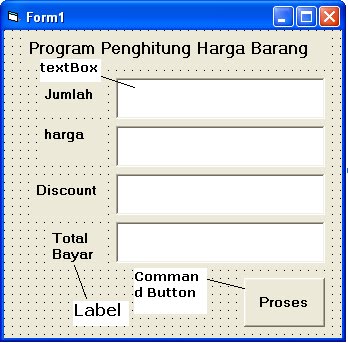
1.    Buatlah New Project pada software VB anda kemudian tambahkan empat buah kontrol label, empat TextBox dan satu commandButton pada form, kemudian atur letaknya seperti pada gambar berikut : 
aplikasi penghitung harga barang dengan VB
 Gambar aplikasi penghitung harga barang dengan VB

2.    Atur properti caption untuk masing-masing label dan commanButton seperti pada gambar diatas.

3.    Klik ganda tombol CommandButton1(proses), kemudian ketikkan kode/listing/script program berikut :
Private Sub Command1_Click()
Dim a, b, c As Integer
a = Val(Text1.Text)
b = Val(Text2.Text)
c = Val(Text3.Text)
Text4.Text = (a * b) - (a * b * c) / 100
End Sub
Pernyataan Dim adalah untuk mendeklarasikan variabel a, b, dan c dimana variabel tersebut untuk mewakili/menampung nilai yang diketikkan pada text1, text2 dan text3 dengan tipe integer (angka). Jika tombol commandbutton1/tombol proses diklik maka pada text4 akan menampilkan hasil perhitungan antara perkalian nilai yang diketikkan pada text1 dan text2 kemudian dikalikan dengan nilai yang diketikkan pada text3.

4.    Jalankan Program dengan menekan tombol F5, kemudian coba ketikkan nilai pada masing-masing textbox dan tekan tombol proses.

5.    Hasilnya seperti berikut:
program penghitung harga barang dengan VB 6.0
 Gambar Program Penghitung harga Barang dengan VB

6.    Simpan hasil proyek Anda dan Selamat mencoba,,Sesungguhnya sifat malas itu datang dari hati yang kotor..!

Referensi : Microsoft Visual Basic 6.0 Untuk Pemula (MADCOMS)

Lihat Artikel yang terkait :

MEMBUAT APLIKASI PASSWORD DENGAN VISUAL BASIC

MEMBUAT APLIKASI ACAK ANGKA DENGAN VISUAL BASIC

MEMBUAT APLIKASI PASSWORD DENGAN VISUAL BASIC


1.    Buatlah New Project pada software VB anda kemudian tambahkan kontrol label, TextBox dan commandButton pada form, kemudian atur letaknya seperti pada gambar berikut : 
kotak pesan VB
 Gambar Tampilan Desain Form

2.    Klik ganda atau double klik Command1(Tombol Proses), kemudian ketik kode/listing/script program sebagai berikut :
Private Sub Command1_Click()
'jika text1 dimasukkan kata meriwardana.blogspot.com maka'
If Text1.Text = "meriwardana.blogspot.com" Then
'menutup form aktif'
End
'jika tidak'
Else
'akan tampil kotak pesan'
MsgBox "Password Anda Salah..!", vbOKOnly, "Kotak Pesan"
'saat kotak pesan ditekan ok, text1 dikosongkan'
Text1.Text = ""
'kursor focus pada text1'
Text1.SetFocus
End If
End Sub 

3.    Jalankan program dengan menekan tombol F5 pada keyboard.
Dan ketika kita memasukkan password selain ?meriwardana.blogspot.com? maka akan tampil kotak pesan sebagai berikut :
 program password dengan VB 6.0
 Gambar Kotak Pesan
Dan setelah kita tekan tombol ok maka pada text1 akan dikosongkan dan otomatis kursor berada pada text1. Dan jika dimasukkan password yang benar seperti diatas maka form akan ditutup.

4. Simpan Proyek tersebut dan Selamat mencoba, Sesungguhnya penemuan-penemuan saya membutuhkan waktu dan energi yang cukup besar, tidak ada sesuatu yang kutemukan secara mendadak dan spontan semuanya butuh proses yang panjang untuk mendapatkan hasil yang baik(Newton)..!

Referensi : Microsoft Visual Basic 6.0 Untuk Pemula (MADCOMS)

Lihat Artikel yang terkait :


MEMBUAT APLIKASI ACAK ANGKA DENGAN VISUAL BASIC

MEMBUAT PROGRAM KALKULATOR DENGAN VISUAL BASIC


MEMBUAT APLIKASI ACAK ANGKA (RANDOM) DENGAN VISUAL BASIC


1.  Buatlah New Project pada software VB anda kemudian tambahkan lima kontrol label, satu kontrol timer dan tiga kontrol commandbutton pada form. Atur desain form seperti pada gambar berikut : 


program acak angka dengan vb

 Gambar Aplikasi Acak angka 

2.   Ubah properti masing-masing kontrol dengan ketentuan sebagai berikut :


Kontrol
Properti
Setting
Label1, Label2, Label3, Label4, Label5

Caption
Border Style
Font
Semua dikosongkan
1-FixedSingle
Bold dan ukuran 28
Timer1
Enabled
Interval
False
100
Command1
Caption
Start
Command2
Caption
Stop
Command3
Caption
Keluar
  
3.   Klik ganda kontrol Timer, kemudian ketik program berikut :
Private Sub Timer1_Timer()
'label akan menampilkan bilangan acak 0-9'
Label1.Caption = Int(Rnd * 10)
Label2.Caption = Int(Rnd * 10)
Label3.Caption = Int(Rnd * 10)
Label4.Caption = Int(Rnd * 10)
End Sub
Rnd *10 atau Random akan menghasilkan bilangan acak desimal antara
0.12457-9.21654. Sedangkan int(integer) berfungsi untuk membulatkan
bilangan yang dihasilkan dari Rnd *10 dan hasil yang nantinya ditampilkan
adalah bilangan bulat antara 0-9.
Jadi perintah diatas adalah untuk menampilkan bilangan acak angka 0-9 pada
label1, label2, label3 dan label4.

4.  Klik ganda command1 (tombol start), kemudian ketikkan kode/script/listing berikut :
Private Sub Command1_Click()
'time diaktifkan'
Timer1.Enabled = True
'mengosongkan masing-masing label'
Label1.Caption = ""
Label2.Caption = ""
Label3.Caption = ""
Label4.Caption = ""
End Sub

Apabila tombol start diklik maka timer1 akan difungsikan untuk menampilkan bilangan acak pada masing-masing label.

5.  Klik ganda command2 (tombol stop), kemudian ketikkan kode/script/listing berikut :
Private Sub Command2_Click()
'time tidak diaktifkan'
Timer1.Enabled = False
'label 5 akan menampilkan hasil bilangan acak'
Label5.Caption = Label1.Caption & Label2.Caption & Label3.Caption & Label4.Caption
End Sub

Apabila tombol stop diklik, maka proses acak bilangan pada label1, label2, label3 dan label4 akan dihentikan dan hasilnya akan ditampilkan pada label5.

6.  Klik ganda command3(tombol Keluar),kemudian ketikkan kode/script/listing berikut :
Private Sub Command3_Click()
End
End Sub

7.  Jalankan program (F5) dan klik tombol start untuk mulai mengacak angka    lalu tekan tombol stop untuk menghentikannya.

8.  Hasilnya seperti gambar berikut :

program angka random dengan VB 6.0
 Gambar Hasil Aplikasi Acak Angka  
9.  Selamat mencoba kawan,,,Sesungguhnya kesuksesan itu hanya untuk
     mereka yang mau berusaha dan bertawakal !

Referensi : Microsoft Visual Basic 6.0 Untuk Pemula (MADCOMS)

Lihat Artikel yang terkait :

MEMBUAT PROGRAM KALKULATOR DENGAN VISUAL BASIC

MEMBUAT PROGRAM SIMULASI LAMPU LALU LINTAS DENGAN VISUAL BASIC


KATA-KATA MUTIARA KUNCI MERAIH KESUKSESAN


Pernahkah terpikir oleh Anda bahwa Anda adalah satu satu orang yang sukses dimuka bumi ini dimana nama anda akan tercatat pada sejarah daftar orang-orang tersukses sedunia ?
Percayakah Anda bahwa Anda dapat menjadi salah satunya ?
Jawabannya hanya satu yaitu tentu.
Masa depan kita berada ditangan kita sendiri sobat,
Masa depan kita tergantung pada keuletan serta kesabaran kita hari ini,
Masa depan kita tergantung pada pengorbanan kita hari ini,
Masa depan kita tergantung pada apa yang dapat kita berikan hari ini. (*)

Sekarang ubahlah mainsite dalam otak anda yang ada hanya kata sukses, Semuanya bersumber pada pemikirran serta keyakinan diri kita sendiri,
Jadikan mimpi-mimpi Anda menjadi bagian dari jiwa Anda,
Jadikan mimpi-mimpi Anda menjadi bagian dari perasaan Anda,
Jadikan mimpi-mimpi Anda menjadi bagian dari tubuh Anda Teman. (*)

Inspirasi, pikiran dan keyakinan merupakan kekuatan yang bersemi dan tersembunyi di dalam diri Anda, menunggu penggunaannya oleh Anda dalam rangka mewujudkan segenap impian dan khayalan Anda.  (*)

Kesuksesan datang pada waktu yang tak terduga tetapi perlu dicapai dengan usaha yang terus-menerus. (*)

Pusatkanlah perhatian sepenuhnya pada apa yang Anda inginkan, tujuan hidup Anda dan apa yang Anda ingin capai, saya merasa yakin bahwa Anda semua akan memperoleh apa yang paling Anda dambakan dalam hidup Anda. (*)

Tahukah Anda sobat bahwa selisih antara sukses dan kegagalan sangatlah tipis ?
Di antara para pemenang terdapat mereka yang kalah, dan
Di dalam kelompok yang kalah terdapat para pemenang. (*)

? Rintangan-rintangan hanya merupakan kata-kata atau sesuatu yang tidak dapat berbuat apa-apa terhadap kita. Rintangan-rintangan tidak dapat menghentikan kita karena tidak ada yang mustahil di dunia ini. (*)

?Cinta merupakan intisari pekerjaan?. (*)

?Sukses, kegagalan dan masa depan seseorang merupakan hasil kerja melawan tangannya sendiri. ? (*)

Keberuntungan ada dalam beberapa perahu yang tidak dikemudikan, jadi jangan berharap pada keberuntungan. (*)

Aku akan berjalan bersama mereka yang berjalan. Karena aku tidak akan berdiri diam sebagai penonton yang menyaksikan mereka berlalu. (*)

Buanglah gagasan bahwa Anda adalah Atlas yang memanggul dunia diatas bahu. Dunia akan terus berputar meski tanpa Anda. Jangan terlalu membebani diri dengan terlalu serius. (*)

Orang- orang yang sangat optimis memandang segala masalah sebagai suatu tantangan bagi kecerdasannya, kepintarannya dan keyakinannya. Ia terus berpikir, berdoa dan percaya. Ia tahu ada solusi dan ia akhirnya menemukannya. (*)

Kita hanya akan berhenti setelah nyawa terlepas dari badan. (*)

Referensi : Maju Meraih Puncak sukses (Krisana Kritmanorot)

Google Background

Setelah fitur baru yang terpampang pada google search, dan membuat fitur search engine sendiri, google kini dapat kita percantik tampilannya dengan latar belakang[background], berikut caranya..

  1. buka situs http://google.co.id
  2. perhatikan pada bagian kiri bawah, klik "ganti latar"
  3. lalu pilih salah satu gambar yang menurut anda, dan tekan pilih


  4. Tunggu beberapa saat dan google anda pun berubah